在Windows操作系統中,系統服務是后臺運行的程序,負責執行核心功能,如網絡連接、安全認證和硬件管理。有效管理這些服務對于維護系統穩定性和安全性至關重要。PowerShell作為強大的腳本工具,提供了靈活的命令來查看和篩選服務項,比傳統的圖形界面更高效。
一、查看系統服務列表
要查看所有系統服務,可以使用 Get-Service 命令。在PowerShell中運行以下命令:`powershell
Get-Service`
這將顯示所有服務的名稱、顯示名稱和狀態(運行中、已停止等)。例如,輸出可能包括“WinRM”(Windows遠程管理)和“Spooler”(打印后臺處理程序)。
二、篩選服務項
PowerShell支持多種篩選方式,幫助用戶快速定位特定服務:
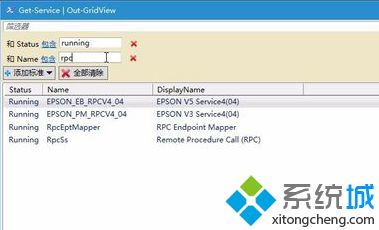
1. 按服務狀態篩選:使用 -Status 參數篩選運行中或已停止的服務。例如,查看所有運行中的服務:`powershell
Get-Service -Status Running`
查看所有已停止的服務:`powershell
Get-Service -Status Stopped`
2. 按名稱篩選:使用 -Name 參數指定服務名稱(支持通配符)。例如,查找名稱包含“Windows”的服務:`powershell
Get-Service -Name Windows`
3. 結合篩選條件:通過管道(|)和 Where-Object 命令進行復雜篩選。例如,查找顯示名稱包含“Update”且狀態為運行中的服務:`powershell
Get-Service | Where-Object { $.DisplayName -like '*Update*' -and $.Status -eq 'Running' }`
三、實用示例與技巧
- 導出服務列表:將服務信息保存到CSV文件,便于分析:`powershell
Get-Service | Export-Csv -Path C:\ServicesList.csv -NoTypeInformation`
- 快速啟停服務:結合 Start-Service 和 Stop-Service 命令管理服務。例如,啟動“WinRM”服務:`powershell
Start-Service -Name WinRM`
- 查看服務詳細信息:使用 Get-Service 與 Format-List 顯示完整屬性:`powershell
Get-Service -Name WinRM | Format-List *`
通過掌握這些PowerShell命令,用戶可以高效管理計算機服務,優化系統性能,并及時處理異常。建議在操作前備份重要數據,避免誤停關鍵服務影響系統運行。